El objetivo del blog es compartir los chascarrillos que, sobre la fotografía, solemos encontrar por ahí. Es todo vuestro.

Seguidores

miércoles, 2 de diciembre de 2009

Entrevista a José B. Ruiz. Fotografía de naturaleza


Enviado por Juan Mari a través de Google Reader:


vía Fotomaf. Blog de fotografía de Mauro A. Fuentes Álvarez el 1/12/09

COTYLORHIZA23 Entrevista a José B. Ruiz. Fotografía de naturaleza

Un post para invitaro que no os perdáis la entrevista que en fotowatonexternal Entrevista a José B. Ruiz. Fotografía de naturaleza tienen con José B. Ruizexternal Entrevista a José B. Ruiz. Fotografía de naturaleza un gran fotógrafo mundial en la fotografía de la naturaleza. Si no conocíais su obra vais a alucinar.

¿qué os parece?

Escrito originalmente en : Fotomaf. Blog de fotografía de Mauro A. Fuentes.


Cosas que puedes hacer desde aquí:


martes, 1 de diciembre de 2009

Sony Party-shot, lo hemos probado


Enviado por Juan Mari a través de Google Reader:


vía Xatakafoto de Jesús León el 1/12/09

XF Party-shot 1
El pasado mes de agosto, Sony presentó dos nuevas compactas que incorporaban el sensor Exmor R, la DSC-WX1 y la DSC-TX1, que ya analizamos. Junto a estas dos compactas, la marca japonesa lanzó Party-shot, un nuevo gadget, bastante curioso y novedoso, que acoplado a alguna de las dos cámaras mencionadas, se convierte en una especie de fotógrafo personal. Pues bien, gracias a la amabilidad de Sony, hemos tenido la oportunidad de conocer de primera mano y probar este ingenioso aparato, que extiende el concepto de fotografía con cámara compactas digitales.

El Sony Party-shot es un pequeño accesorio, una especie de robot inteligente al que se le puede acoplar la WX1 o la TX1 y con su automatismo, rastrea su alrededor, busca a las personas próximas y realiza fotografías con la adecuada composición, detectando rostros y sonrisas. Maneja la cámara, moviendo el zoom como requiera y disparando el flash si fuese necesario.

No deja de ser ingenioso y, a primera vista, es realmente pequeño. Una base metálica y semiesférica con pocos botones y un conector donde acoplar la cámara. Según el modelo se cambia la placa de conexión y una vez encendido el Party-shot y la cámara, podemos acceder a un menú para controlar ciertos parámetros.

La esencia del Party-shot no es otra que la de sustituir al fotógrafo en reuniones de familiares y amigos, para que el sufrido voluntario, no quede fuera de las fotos. También sirve para que no se tomen fotos posando, puesto que con todas las cámaras podemos programar el disparador retardado y da tiempo a que el fotógrafo se coloque en escena. Esto da como lugar imágenes no siempre espontáneas. Con el Party-shot, según se especifican en sus funciones, se puede colocar en una mesa o soporte (incluso en un trípode) y con su funcionamiento sencillo, se puede dejar trabajar sólo mientras mantenemos una agradable velada. El Party-shot dispará cuantas fotos le programemos y siempre buscará el mejor encuadre, localizando a los sujetos en la escena y detectando sonrisas.

XF Party-shot 2

Es capaz de desplazarse en un ángulo de hasta 360º, se inclina y gracias al manejo automático del zoom de la cámara lo cierto es que abarca un espacio amplio para encontrar a los sujetos que fotografiar.

Dependiendo de las condiciones de luz y el movimiento de los sujetos el Party-shot resulta más o menos efectivo. Y es que cuando la luz es variable o nuestros fotografiados se mueven demasiado, el Party-shot parece volverse loco buscando el encuadre e intentando detectar los rostros. Pero eso es poniéndolo a prueba en circunstancias complicadas. Si lo colocamos en una mesa mientras se charla entre amigos o familia, el Party-shot encuentra fácilmente las caras y las encuadra adecuadamente.

También posee, opcionalmente, la posibilidad de conectarlo a través de la salida de vídeo a un televisor, así como una conexión para la toma de corriente. Pero si queremos que sea inalámbrico, le colocamos dos pilas y lo podemos llevar donde queramos.

A priori, parece un accesorio no demasiado útil, pero cuando lo utilizas se puede comprobar cómo realmente cumple correctamente su cometido y consigue que, el sufrido fotógrafo del grupo, que habitualmente se sacrifica para tomar las imágenes del resto sin poder aparecer en ellas, pueda relajarse y dejar que Party-shot trabaje solo.

Como principal pega se le puede poner que queda muy limitado a este tipo de fotografías: reuniones de amigos, fiestas familiares (lo he probado con mis peques mientras jugábamos juntos),... un gadget fotográfico para fotografías sociales con pocas posibilidades más aunque efectivo para lo que está concebido.

El Party-shot junto la WX1 y TX1 (la he probado con ambas, siendo la TX1 más manejable por su pantalla táctil) nos permite ajustar el ángulo de giro (sin límite, 180º y 90º), la frecuencia de toma (más o menos cantidad de fotografías durante la sesión) y ajustar el flash (automático o desactivado). Pocas funciones, pero no requiere más en pos de su sencillez de uso y funcionamiento.

XF Party-shot 3

Actúa con independencia y si decidimos intervenir para moverlo o intentar girarlo, se detiene enseguida, para continuar cuando lo dejemos "tranquilo".

Lamentablemente, aunque entiendo que aumentaría la dificultad de su automatismo, no puede grabar vídeo ni las excelentes panorámicas que permiten ambas compactas de Sony (lo cual sería muy interesante y aumentaría sus posibilidades). También sería deseable que se pudiera acoplar a otros modelos de Cyber-shot, para ampliar el espectro de público que podría utilizarlo.

Otras de las características del Sony Party-shot (Sony IPT-DS1) son:

  • peso aproximado de 300 g
  • requiere 2 pilas tipo AA
  • opcionalmente se puede usar una fuente de alimentación externa (AC-LS5K/AC-LS5)
  • conexión a TV opcional con un cable AV VMC-20FR.

Tiene una autonomía aceptable, teniendo en cuenta el tipo de baterías que se usen, y su pequeño tamaño hace que se pueda transportar fácilmente. Su precio ronda los 150 euros. ¿Lo recomendaría? Pues para los más aficionados a los gadgets curiosos quizás sí, aunque tiene que ser alguien que con frecuencia haga fotografias en reuniones y fiestas para poder amortizarlo.

Aquí un breve ejemplo del Party-shot en acción:

Sony Party-shot, por Xataka Foto from Jesús León on Vimeo.

Ve el video en el sitio original.

Y aquí la promo oficial del mismo:

Más información | Sony


Cosas que puedes hacer desde aquí:


Fotolateras, haciendo fotos ¡con una lata!

Me encantan los trabajos manuales.


Enviado por Juan Mari a través de Google Reader:


vía Xatakafoto de Manolo Toledo el 1/12/09

bigben

Interesante y curioso este proyecto que nos llega vía nuestro formulario de contacto.

Se trata de fotolateras, un proyecto fotográfico que se basa en las cámaras estenopeicas, aquellas que con un simple recipiente, un pequeño agujero (estenopo) y material sensible, se consigue plasmar una fotografía.

Lola Barcia y Marinela Forcadell son las encargadas de fotolateras. Descubrieron esta técnica hace algunos años y desde entonces intentan transmitir su fascinación por ella a través de su trabajo, sus exposiciones y sus talleres.

No dejéis de echar un ojo a la sección ciudades enlatadas de su web. Son geniales.

Si os ha picado el gusanillo y queréis saber más sobre cómo construirnos una cámara estenopeica, no dejéis de echar un ojo a este vídeo que hemos encontrado por You Tube:

Más Información | fotolateras
Vídeo | You Tube


Cosas que puedes hacer desde aquí:


El jurado del World Press Photo pedirá los RAW de las fotos que crean que es...


Enviado por Juan Mari a través de Google Reader:


vía Xatakafoto de Manolo Toledo el 1/12/09

rawvsjpg

Esto al menos es lo que ha asegurado Maarten Koets, uno de responsables del concurso, a la revista británica Amateur Photographer.

Y es que está la cosa calentita con el retoque fotográfico en el fotoperiodismo y en la fotografía de moda (que no tienen nada que ver, por otro lado).

La cuestión es que parece que para el próximo certamen del concurso del World Press Photo se está estudiando la inclusión de nuevas normas entre las que se incluye la petición de los archivos RAW originales en los casos en que se crea que una foto ha sido retocada.

Por un lado lo veo bien, mi opinión es que el fotoperiodismo es de las pocas que creo deberían quedar libres de retoque, pero volvemos a la pregunta del millón, ¿donde está el límite? ¿Tampoco se permitirán correcciones de brillo, contraste o saturación, por ejemplo?

La fotografía que os dejo a continuación, ya fue descalificada del certamen Picture of The Year de Dinamarca, tras revisar los archivos RAW originales y dictaminar que el retoque había sido excesivo (según el jurado claro):

jpg

Fotografía original

raw

Fotografía retocada

En fin, entiendo que es un concurso y que debe premiarse la instantánea frente al arte con el ratón, pero entramos en un juego peligroso de descalificaciones, recursos a las descalificaciones y recurso al recurso, porque, y me autocito: ¿donde está el límite? Parece que no se enteran que el retoque, en términos contenidos, y no tanto, ha existido siempre, cuando no había photoshop, también.

Vía | Quesabesde
Fotografía | Klavs Bo Christensen


Cosas que puedes hacer desde aquí:


Cómo hacer un desaturado selectivo de forma fácil con Photoshop: Vídeo Scree...


Enviado por Juan Mari a través de Google Reader:


vía Xatakafoto de Manolo Toledo el 30/11/09

desaturadoselectivo photoshop

El desaturado selectivo (también llamado cut-out) es una técnica de post procesado que consiste en modificar una foto pasándola a blanco y negro pero dejando parte de ella en color.

Una técnica que aunque pueda parecer lo contrario es muy sencilla de realizar con Photoshop.

Hoy os traemos un vídeo tutorial donde explicamos de forma fácil como conseguir este efecto en vuestras fotos.

Vamos a verlo:

Los pasos a seguir son los siguientes:

  • Una vez con la foto abierta en photoshop creamos una nueva capa de ajustes en la ventana capas.
  • Seleccionamos Tono/saturación para la capa de ajuste
  • En la ventana de efectos desaturamos completamente la imagen. (podemos seguir cualquier otro método para pasar la foto a blanco y negro, este es el más sencillo pero no el mejor)
  • Seleccionamos la herramienta pincel
  • Si seleccionamos el color negro y pintamos sobre la imagen, mostraremos el color de la capa inferior.
  • Si seleccionamos el color blanco, volveremos a ocultarlo.
  • Por tanto sólo tenemos que pintar con el color negro en las partes de la imagen donde queramos mostrar el color, sabiendo que si nos equivocamos, podemos arreglarlo con el color blanco.
  • Cuando tengamos la foto a nuestro gusto, sólo nos queda acoplar las capas y guardar la imagen como copia.

¿Fácil no?

Vídeo | You Tube


Cosas que puedes hacer desde aquí:


Ganadores del II Concurso: Las galerías de tus rincones favoritos


Enviado por Juan Mari a través de Google Reader:


vía Fotomaf. Blog de fotografía de Mauro A. Fuentes Álvarez el 30/11/09


Tus rincones favoritos de minube

Tus rincones favoritos de minube

Se ha fallado el 2º concurso de Los rincones favoritos de Minube.comexternal Ganadores del II Concurso: Las galerías de tus rincones favoritos, yo he sido parte del jurado y estoy muy satisfecho con el resultado (con alguna no estoy muy de acuerdo, pero esto es sano)

Dar nuestra enhorabuena a Naxosexternal Ganadores del II Concurso: Las galerías de tus rincones favoritos por su FOTÓN y si queréis verlas todos no tenéis mas que ir a la galería de ganadoresexternal Ganadores del II Concurso: Las galerías de tus rincones favoritos

¿Qué os parecen? ¿Os gustan, no?


Cosas que puedes hacer desde aquí:


Crea tu propio Filtro Graduado con Lightroom


Enviado por Juan Mari a través de Google Reader:


vía dZoom, Pasión por la Fotografía de Jose Luis Rodriguez el 30/11/09

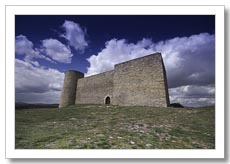
Filtro graduado Lightroom¿Sábes lo que es un filtro graduado? ¿Y sabes cómo simularlo en Lightroom? Si la respuesta a cualquiera de estas preguntas es "No", te recomiendo que dediques tan sólo dos minutos a leer las siguientes líneas y te desvelaré lo que es un filtro graduado y lo que es mejor aún; cómo simularlo con Lightroom. ¿Te animas? sugerencias
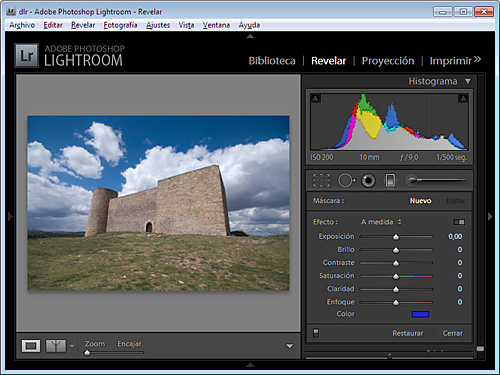
Cuando uno piensa en Lightroom despues de haber visto por encima su interfaz es normal pensar que se trata de una herramienta, en su faceta de realización de ajustes en las fotos, sobre la que únicamente se pueden realizar acciones sobre toda la fotografía.

Nada más lejos de la realidad.

Si bien es cierto que muchas de las utilidades con las que Lightroom cuenta funcionan para toda la foto, existen ciertas herramientas con las que podemos trabajar en zonas concretas de nuestra fotografía. Y en este artículo te voy a hablar de una de ellas. Es el filtro graduado.

El filtro graduado es un accesorio real que se utiliza en fotografía para ajustar la cantidad de luz que pasa a través del objetivo en ciertas zonas de nuestras fotos. Con la misma filosofía que los filtros de densidad neutra, en los filtros graduados hay una parte en la que pasa menos luz o en la que se aplica un color determinado mientras que en la otra la luz pasa con normalidad, existiendo una transición suave en el efecto.

Uno de sus usos más habituales es la fotografía de paisajes, aunque tiene aplicación en todas aquellas situaciones que se te puedan ocurrir.

Lightroom cuenta con una utilidad que nos permite simular el efecto conseguido con este tipo de filtros después de haber hecho la foto. Se encuentra en el módulo Revelar, justo debajo del histograma, y podemos acceder a él también con la tecla M.

Paso 1: Definiendo y ajustando el flitro

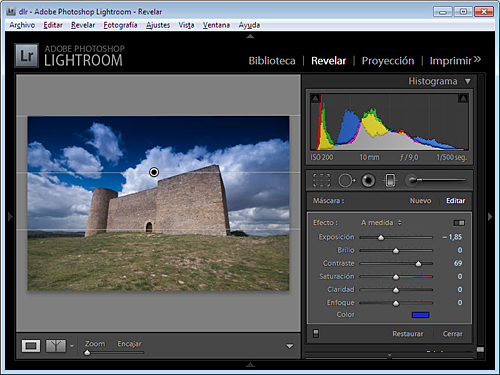
El funcionamiento es muy sencillo. Seleccionamos la herramienta con el ratón indicamos sobre nuestra foto el punto correspondiente al centro del filtro. A partir de ahí podemos variar el ángulo con el que aplicamos el filtro (de partida será horizontal), arrastrando la línea intermedia del filtro; y la mayor o menor transición, arrastrando las líneas superior o inferior.

Una vez definido el filtro, podemos ajustar los distintos parámetros del mismo.

Paso 2: Oscureciendo el cielo

El su aplicación más másica, podemos jugar con la exposición, oscureciendo por ejemplo un cielo si ha quedado demasiado claro respecto al resto de la fotografía simplemente bajando la exposición.

Además, podemos aumentar el contraste para dar más detalle a las nubes

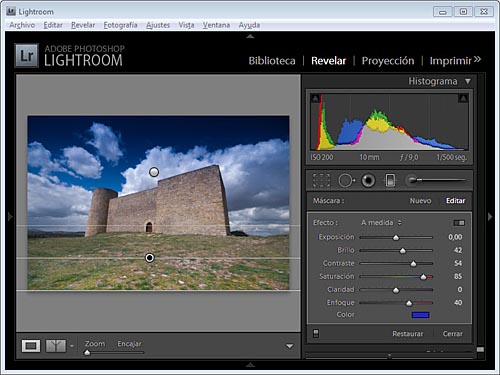
Paso 3: Ajustes algo más creativos

Además de aplicar el clásico filtro polarizador, podemos además ajustar otros parámetros como brillo, contraste, saturación, claridad, enfoque e incluso aplicar un filtro de color.

En el ejemplo vamos a enfatizar el detalle del suelo realzando sus tonos gracias al aumento del contraste y la saturación de los colores.

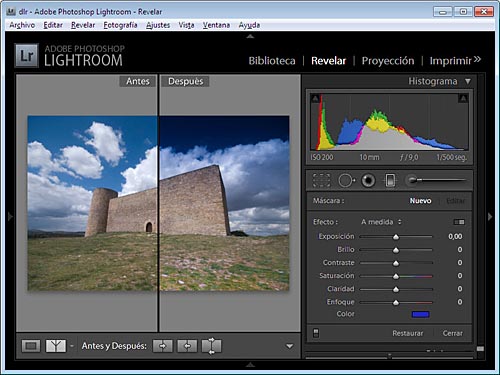
El resultado final

Como podéis ver, en tan solo un par de minutos he conseguido dar mucha más fuerza a la foto y darle un aspecto más atractivo con sin más ayuda que la herramienta de filtro graduado.

¿Pensabas que sería tan fácil?

¿Te has perdido algún paso? No te pierdas el videotutorial

Si alguna parte no te ha quedado clara y eres usuario PREMIUM de dZoom, hemos subido un videotutorial a la Zona PREMIUM en el que podrás ver el manejo de esta herramienta con todo detalle. No te lo pierdas.

Y si todavía no eres usuario PREMIUM de dZoom, puedes registrarte en cualquier momento y disfrutar de éste y el resto de contenidos disponibles para tí en la Zona PREMIUM.

Enlaces Relacionados

Descargas Premium Relacionadas

Para ti si quieres ir más allá, aquí están los contenidos de la Zona Premium relacionados con este artículo...

Videotutorial La Herramienta Filtro Graduado de Lightroom

La Herramienta Filtro Graduado de Lightroom

Explicaciones paso a paso y con alta calidad de imagen para que no se te escape ningún detalle
Versión PDF Este Artículo en Versión PDF

Este Artículo en Versión PDF

Con páginas a todo color y listo para guardar en tu disco duro

Artículo enviado gracias a la gentileza de Baguise, Comida a Domicilio en Madrid


Cosas que puedes hacer desde aquí: